Anleitung für Händler
Von der Installation bis zur ersten Druckdatei – Schritt für Schritt. Alle Menüpunkte findest du in Shopify unter Apps → Eazign.
1. Plan wählen
Nach der Installation öffnet Eazign die Seite „Plan & Abrechnung“.
- Wähle Starter, Pro oder Business – monatlich oder jährlich (2 Monate gratis).
- Jeder Plan startet mit 14 Tagen gratis. Die Abrechnung läuft über deine Shopify-Rechnung.
- Unter „Verbrauch“ siehst du jederzeit, wie viel deines Plans genutzt ist. Wechseln kannst du jederzeit; beim Deinstallieren endet das Abo automatisch.
2. Rohling anlegen
Ein Rohling ist ein unbedrucktes Produkt (z. B. dein Premium-T-Shirt) mit Farben, Größen, Preisen und einem weißen Grundfoto. Er ist die Basis für alles Weitere.
- Menü „Rohlinge“ → eine Vorlage wählen: + T-Shirt, Polo, Hoodie, Sweatshirt, Kappe, Tasche, Tasse, Poster, Folie / Aufkleber, Druck (freies Maß) oder Ohne Vorlage. Druckseiten, Größen und Druckmaße sind dann schon sinnvoll vorbelegt.
- Produktdaten: Name, Produkttyp, Marke / Modell, Druckverfahren (DTF, Sublimation, Folie, Siebdruck, Stick, Laser), Grundpreis und optional Vergleichspreis und Gewicht.
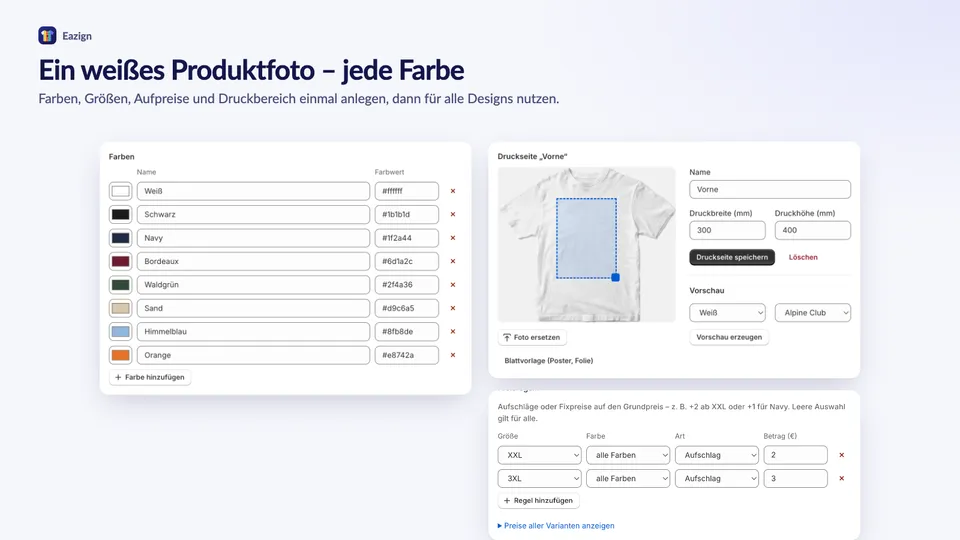
- Farben: Farbname (z. B. Navy) und Farbwert wählen. Eazign färbt das weiße Grundfoto in jede Farbe um.
- Größen & Preise: Größen mit Komma getrennt (leer = Einheitsgröße). Unter „Preisregeln“ legst du Aufschläge oder Fixpreise fest – z. B. +2 ab XXL oder +1 für Navy.
- Druckseiten (Vorne, Hinten, Ärmel …): je Seite das Grundfoto hochladen, den blauen Rahmen auf die Druckfläche schieben und Druckbreite und -höhe in Millimetern eintragen. Optional einen Aufpreis, wenn Kunden diese Seite gestalten.
- Unter „Texte & Artikelnummern“ bestimmst du Produkttitel, SKU und Beschreibung der erzeugten Produkte. Dann „Speichern“.
Grundfoto: Rohling in Weiß, frontal fotografiert, als PNG mit transparentem Hintergrund und mindestens 1500 px. Ohne transparenten Hintergrund wird auch der Hintergrund eingefärbt.
3. Designer-Produkt anlegen
Das Designer-Produkt ist das Produkt „… – Dein Design“, das deine Kunden selbst gestalten.
- Im Rohling rechts unter „Designer-Produkt“ Status wählen (Entwurf oder Aktiv) und „Designer-Produkt anlegen“ klicken.
- Eazign legt das Produkt in Shopify an – mit allen Farben, Größen, Preisen, Mockups und Druckseiten.
- Änderst du später den Rohling, klickst du erneut auf den Button: Farben, Preise, Fotos und Druckseiten werden neu übernommen.
- Alle Designer-Produkte siehst du im Menü „Designer-Produkte“.
Tipp: zuerst als Entwurf anlegen, im Shop testen und dann auf Aktiv stellen.
4. Im Shop einbinden
Der Gestalten-Button kommt als App-Baustein in dein Theme – ohne Eingriff in den Theme-Code.
- Shopify → Onlineshop → Themes → „Anpassen“.
- Oben die Vorlage „Produkte“ öffnen und im Produktbereich den Block „Eazign Designer“ hinzufügen (am besten unter dem Warenkorb-Button). Buttontext und -farbe kannst du im Block ändern.
- Links unter „App-Einbettungen“ „Eazign – Shop“ einschalten. Damit zeigt der Warenkorb die Vorschau des Kundendesigns.
- Speichern. Der Button erscheint nur bei Designer-Produkten, alle anderen Produkte bleiben unverändert.
Tipp: Teste die Einbindung zuerst in einer Kopie deines Themes (Themes → … → Duplizieren) und veröffentliche sie, wenn alles passt.
5. So gestalten deine Kunden
Auf der Produktseite klickt der Kunde „Jetzt selbst gestalten“.
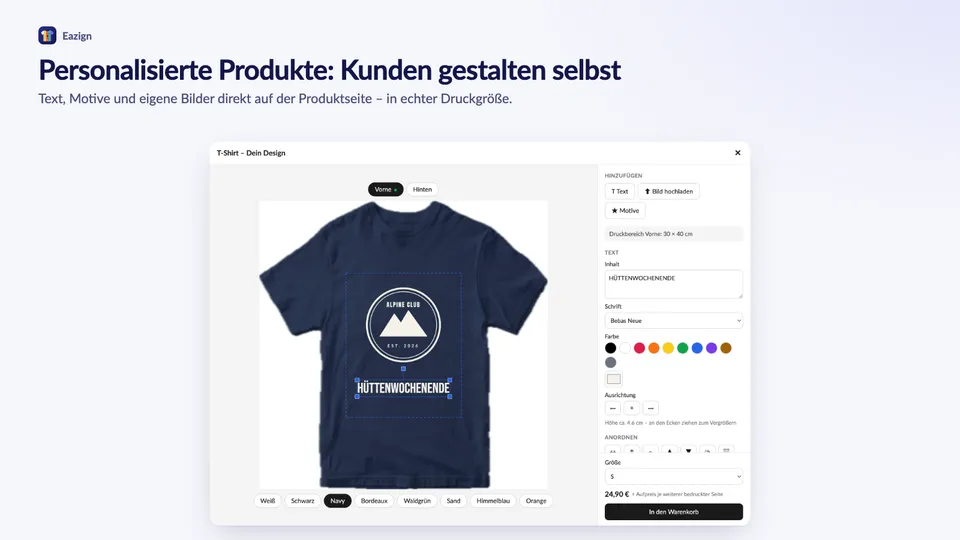
- Farbe und Größe wählen, dann je Druckseite Text (mit Schriften und Farben), eigene Bilder oder deine Motive platzieren.
- Gestaltet wird in echter Druckgröße. Ist ein hochgeladenes Bild für die Größe zu klein, zeigt der Designer einen Hinweis.
- „In den Warenkorb“ legt das Produkt samt Vorschau und eventuellen Aufpreisen in den Warenkorb. Der Checkout läuft wie gewohnt über Shopify.
6. Bestellungen & Druckdateien
Sobald eine Bestellung eingeht, erzeugt Eazign automatisch die Druckdateien.
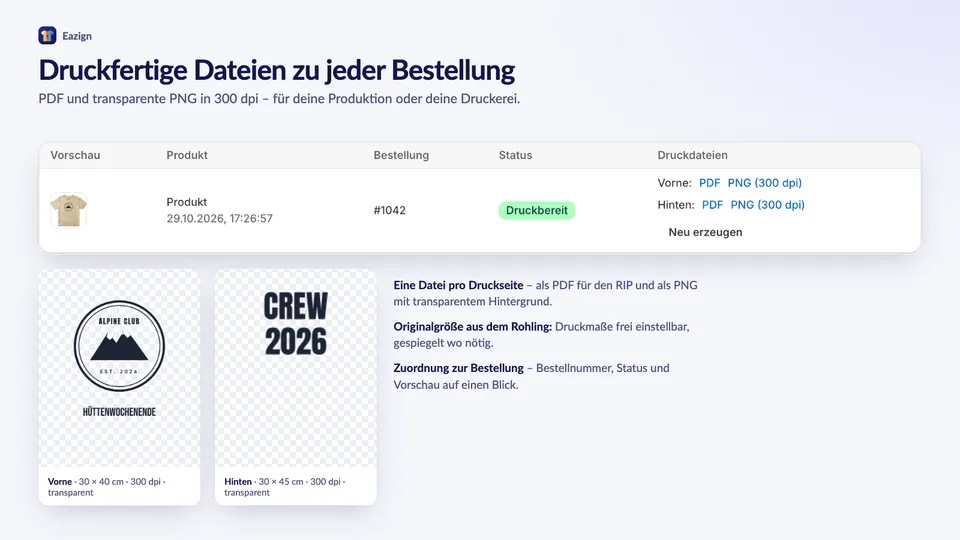
- Menü „Designs & Druckdateien“: Jede Zeile zeigt Design, Bestellung und Status (Wartet, Wird erzeugt, Druckbereit, Gedruckt).
- Je Druckseite gibt es ein PDF in Originalgröße und eine transparente PNG mit 300 dpi – gespiegelt, wo das Druckverfahren es verlangt (z. B. Sublimation).
- Über „Neu erzeugen“ erstellst du die Dateien erneut, z. B. nach einer Änderung am Rohling.
- Designs, die noch nicht bestellt sind, stehen mit „– (noch nicht bestellt)“ in der Liste.
7. Motive hochladen
Motive sind deine eigenen Grafiken – für den Produkt-Generator und zur Auswahl im Designer.
- Menü „Motive“ → optional eine Kategorie eingeben (z. B. Jagd, Fasching, Sprüche) → „Motive auswählen“.
- PNG mit transparentem Hintergrund oder SVG, für große Drucke ab ca. 3000 px Breite. Mehrere Dateien auf einmal gehen; der Upload startet sofort.
8. Produkt-Generator
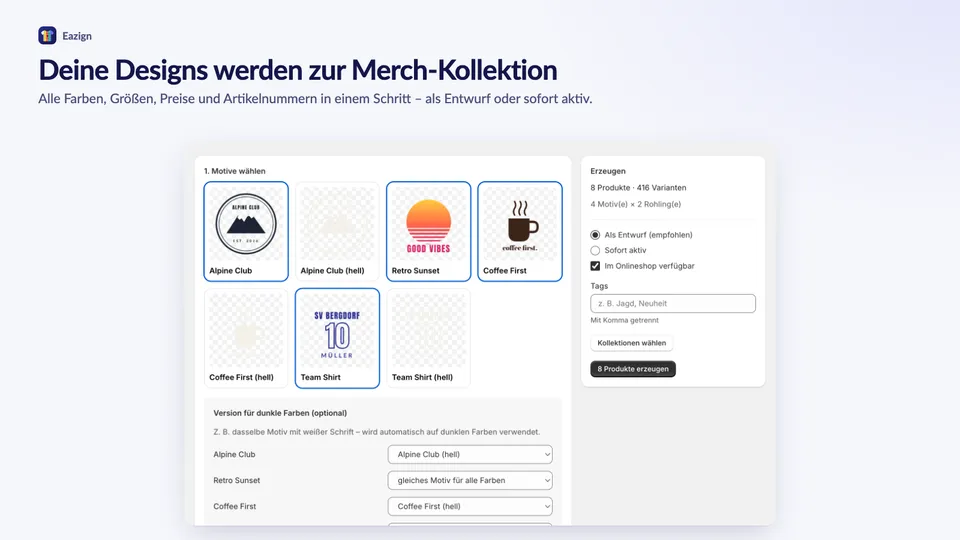
Motive × Rohlinge = fertige Produkte, die Kunden direkt kaufen können – ohne selbst zu gestalten.
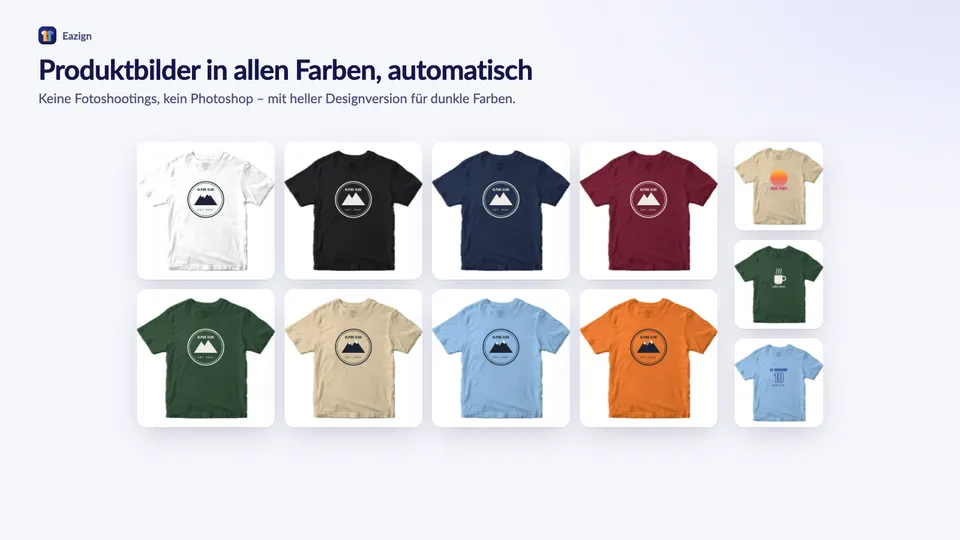
- Menü „Produkt-Generator“ → 1. Motive wählen. Optional je Motiv eine Version für dunkle Farben (z. B. mit weißer Schrift), die automatisch auf dunklen Farben verwendet wird.
- 2. Rohlinge & Farben: Rohlinge anhaken und die gewünschten Farben wählen.
- 3. Platzierung: Druckseite, Ausrichtung (mittig, links, rechts = Brust links), Breite und Abstand oben in cm. Ist ein Druckbereich kleiner, wird das Motiv automatisch verkleinert.
- Status (Als Entwurf empfohlen), Tags und Kollektionen wählen und „Produkte erzeugen“ klicken.
- Unter „Letzte Durchgänge“ siehst du den Fortschritt. Jedes Produkt bekommt alle Varianten, Preise, Artikelnummern und Mockups.
9. Szenenbilder
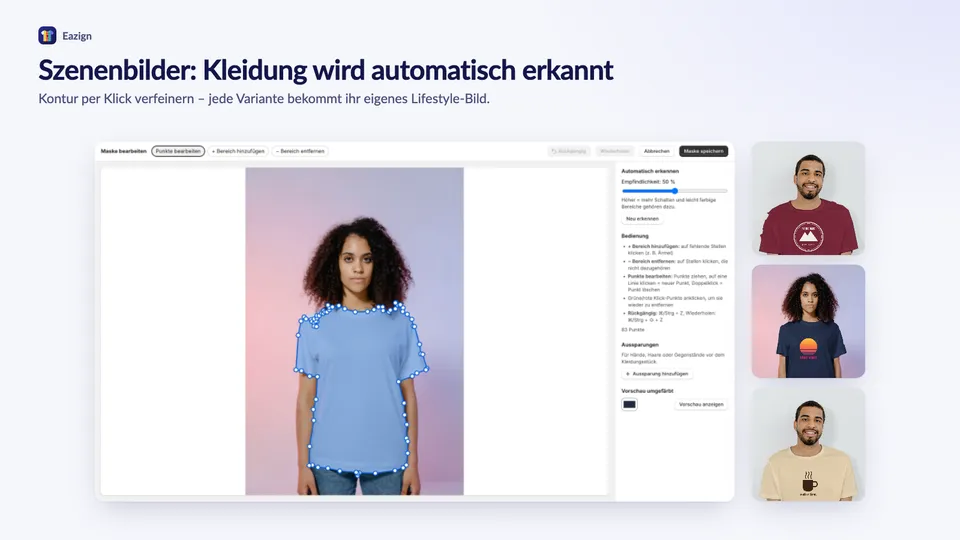
Szenen geben jedem Produkt ein eigenes Titelbild in der Übersicht – z. B. eine Person im weißen Shirt, ein Flat-Lay oder ein Kleiderbügel. Auf der Produktseite werden sie automatisch ausgeblendet.
- Menü „Szenenbilder“ → „Passt zu Produkttyp“ wählen → „Szenen auswählen“. Das Kleidungsstück möglichst weiß oder hellgrau.
- Die 4 blauen Punkte auf die Ecken der Druckfläche ziehen (1 oben links, dann im Uhrzeigersinn), mit „Vorschau“ prüfen und speichern.
- Optional „Kleidung erkennen“: Das Kleidungsstück wird dann je Variante in die Produktfarbe umgefärbt. Mit „Maske bearbeiten“ korrigierst du die Umrisse und legst Aussparungen für Hände oder Haare an.
- Beim nächsten Generator-Durchgang bekommen die passenden Produkte die Szene als Titelbild.
10. Freie Maße, Poster und Tassen
Für Produkte, bei denen nicht Farbe und Größe, sondern die Fläche zählt.
- Folie / Aufkleber und Druck (freies Maß): Kunden geben Breite und Höhe selbst ein. Du legst Mindest- und Höchstmaße fest und einen Preis je angefangene 10 × 10 cm; der Flächenpreis kommt als eigene Zeile in den Warenkorb.
- Poster: Unter „Druckmaß je Größe“ hinterlegst du z. B. A4, A3 und A2. Der Kunde gestaltet einmal, die Druckdatei wird auf das bestellte Format skaliert.
- Tassen und Flaschen: Druckseite „Rundum“ – die Breite ist der Umfang des Druckbereichs (z. B. 200 mm).
11. Bestehende Shopify-Produkte
Du kannst auch ein vorhandenes Produkt gestaltbar machen, statt es neu aus einem Rohling anzulegen.
- Menü „Designer-Produkte“ → „Bestehendes Produkt einrichten“ → Produkt wählen.
- Die Produktoption für die Farbe wählen und je Druckseite Name, Art (Flach oder Rundum) und Druckgröße in mm festlegen.
- Pro Farbe ein Mockup hochladen und den blauen Rahmen auf die Druckstelle schieben. Optional eine Aufpreis-Variante (z. B. ein verstecktes Produkt „Rückendruck“) zuordnen.
- „Gestalten für dieses Produkt aktivieren“ anhaken und speichern.
Noch Fragen?
Schreib uns an info@eazign.at – wir helfen dir gerne beim Einrichten.